はじめに
今回の記事では、Cloudflare以外からのHTTPS(443)とHTTP(80)の通信を遮断する方法をまとめてます。※今回の記事はCloudflareでドメインやDNSサーバの登録が済んでいる方が対象となります。尚、今回利用しているVPSでは、外部インターフェースにグローバルIPv6アドレスが割り当てられていないため、本記事ではIPv4のみを対象とします。
その他のセキュリティ是正対応についてまとめた記事も見ていただけると嬉しいです。
変更前の構成がこちらになります。サーバはさくらのVPSを利用しています。
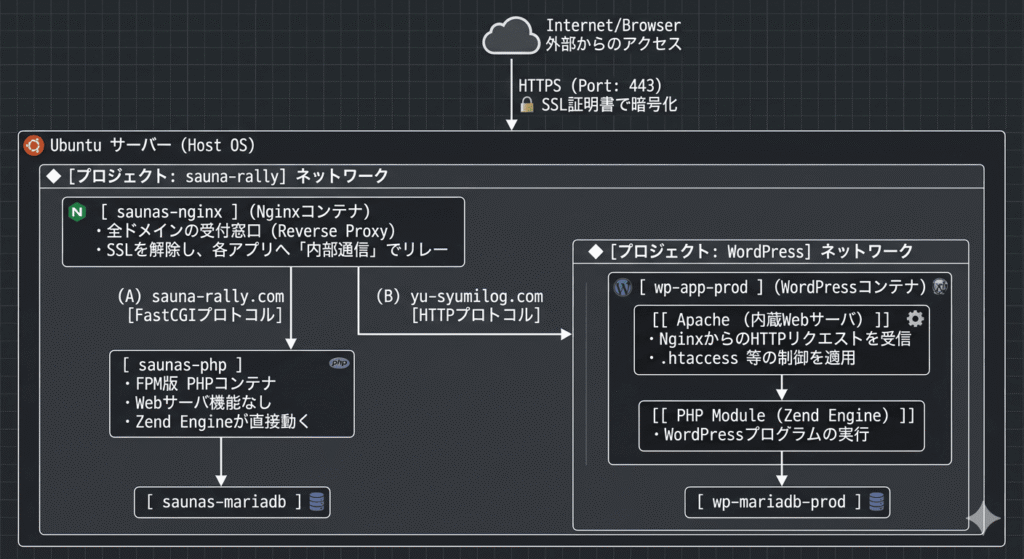
変更後は、Dockerで公開しているHTTP(80番)・HTTPS(443番)への外部アクセスをCloudflare経由の通信に限定しました。
インターネット
     |
     v
 Cloudflare
     |
     | CloudflareのIPアドレス
     v
 Sakura VPS
     |
     v
 DOCKER-USER
     |
     +-- TCP 80  --> CF-ORIGIN
     |
     +-- TCP 443 --> CF-ORIGIN
                       |
                       +-- Cloudflare IPv4 --> RETURN
                       |
                       +-- その他          --> DROP
Cloudflareを利用することで嬉しいメリットはこちらになります。
- オリジンIPを隠せる※
- オリジンIPを直接叩いている不審なbotからのアクセスを遮断できる※
- Cloudflareでキャッシュすることにより速度が上がる場合がある
※Cloudflareのプロキシを使うと、通常のDNS問い合わせではCloudflareのIPアドレスが返されます。しかし、過去のDNS情報や別サービスの公開情報などからオリジンIPが判明する可能性はあります。
※オリジンIPに直接アクセスするBotや不審な通信を遮断できます。ただし、Cloudflareを経由するBotへの対策は別途必要になります。
iptables設定用スクリプトの作成
再起動時に実行するシェルスクリプトを作成します。
/usr/local/sbin/cloudflare-iptables.shCF-ORIGINチェーンの作成- CloudflareのIPv4 CIDR 15個を通過
- Cloudflare以外の送信元をDROP
DOCKER-USERチェーンに80番・443番ポートの制限ルールを登録- 既存ルールを確認し、重複登録を防止
#!/bin/bash
set -euo pipefail

IPTABLES="/usr/sbin/iptables"
INTERFACE="ens3"
CHAIN="CF-ORIGIN"

# Create the chain if it does not exist.
if ! $IPTABLES -nL "$CHAIN" >/dev/null 2>&1; then
  $IPTABLES -N "$CHAIN"
fi

# Cloudflare IPv4 ranges.
CLOUDFLARE_IPS=(
  "173.245.48.0/20"
  "103.21.244.0/22"
  "103.22.200.0/22"
  "103.31.4.0/22"
  "141.101.64.0/18"
  "108.162.192.0/18"
  "190.93.240.0/20"
  "188.114.96.0/20"
  "197.234.240.0/22"
  "198.41.128.0/17"
  "162.158.0.0/15"
  "104.16.0.0/13"
  "104.24.0.0/14"
  "172.64.0.0/13"
  "131.0.72.0/22"
)

# Allow Cloudflare IPv4 ranges.
for ip in "${CLOUDFLARE_IPS[@]}"; do
  if ! $IPTABLES -C "$CHAIN" -s "$ip" -j RETURN 2>/dev/null; then
    $IPTABLES -I "$CHAIN" 1 -s "$ip" -j RETURN
  fi
done

# Drop all other traffic.
if ! $IPTABLES -C "$CHAIN" -j DROP 2>/dev/null; then
  $IPTABLES -A "$CHAIN" -j DROP
fi

# Restrict external access to ports 80 and 443.
for port in 80 443; do
  if ! $IPTABLES -C DOCKER-USER \
    -i "$INTERFACE" \
    -p tcp \
    -m conntrack --ctdir ORIGINAL --ctorigdstport "$port" \
    -j "$CHAIN" 2>/dev/null; then

    $IPTABLES -I DOCKER-USER 1 \
      -i "$INTERFACE" \
      -p tcp \
      -m conntrack --ctdir ORIGINAL --ctorigdstport "$port" \
      -j "$CHAIN"
  fi
done
Dockerで公開したポートへの通信は、DockerによるDNAT(宛先アドレス変換)を経由してコンテナに転送されます。そのため、ホストOSのINPUTチェーンではなく、コンテナへの転送通信を制御するFORWARDチェーンの先頭で評価されるDOCKER-USERチェーンを利用します。
また、DockerによるDNAT後は宛先がコンテナのIP・ポートに書き換えられるため(例:8080:80 の場合は 80 に変わる)、変換前のポート番号で判定できるよう –ctorigdstport を利用しています。
また、本スクリプトは既存ルールの重複登録を防止する設計ですが、CloudflareのIPアドレス範囲が変更された場合、古いルールを自動削除する機能はありません。公式のIPアドレス範囲を確認し、必要に応じてルールを更新してください。スクリプトのはじめに定義しているINTERFACEなどは環境に応じて適宜変更してください。

シェルスクリプト実行のルール構成のイメージとしては下記になります。
DOCKER-USER
    |
    +-- TCP 443 → CF-ORIGIN
    |
    +-- TCP 80  → CF-ORIGIN

CF-ORIGIN
    |
    +-- Cloudflare IPv4 → RETURN
    |
    +-- その他         → DROP
systemdサービスの作成
※After=docker.service の構成では、Docker起動からスクリプト実行までの数秒間、ルールが適用されていない時間が発生します。Before=docker.service にして、Docker起動前にDOCKER-USERチェーンを作成・登録しておく方法もあります。ただし、Dockerのバージョンによって起動時の挙動が変わる可能性があるため、本記事では、Docker起動後に確実にルールを適用する構成を採用しています。今後検証したうえで、別記事でまとめる予定です。
再起動時に実行されるようにサービスを作成します。
/etc/systemd/system/cloudflare-iptables.service- Docker起動後に実行
- OS起動時に自動実行
- Dockerの再起動時にもサービスを再起動する設定(
PartOf=docker.service)
[Unit]
Description=Apply Cloudflare origin firewall rules
Requires=docker.service
After=docker.service
PartOf=docker.service

[Service]
Type=oneshot
ExecStart=/usr/local/sbin/cloudflare-iptables.sh
RemainAfterExit=yes

[Install]
WantedBy=multi-user.target| 設定 | 役割 |
|---|---|
Requires=docker.service | Dockerサービスが起動しないと、このサービスも起動できないようにする |
After=docker.service | Dockerサービスの後に、このサービスを起動する |
PartOf=docker.service | Dockerサービスの停止・再起動に、このサービスの停止・再起動を連動させる |
PartOf は、Dockerサービスの停止・再起動に伴って、このサービスにも停止・再起動の操作を伝播させます。After=docker.service があるため、再起動時にはDockerの起動後にiptablesスクリプトが実行される構成です。Dockerが再起動すると、Dockerが管理するiptablesチェーンやルールが再構築される可能性があるため、OS起動時だけでなく、Docker再起動時にも独自ルールを再適用できるようにしています。
systemdへの登録
sudo systemctl daemon-reload
sudo systemctl enable --now cloudflare-iptables.service
先ほど作成した、cloudflare-iptables.service を認識させます。そして、次のコマンドで、自動起動を永続化させます。/etc/systemd/system/multi-user.target.wants/ にシンボリックリンクが作成されます。
ls -l /etc/systemd/system/multi-user.target.wants/

cloudflare-iptables.service -> /etc/systemd/system/cloudflare-iptables.service
このリンクによって、OS起動時に対象サービスも起動するようになります。VPSを再起動し、ルールが復元されることを確認しました。
test@test:~$ sudo systemctl status cloudflare-iptables.service --no-pager
● cloudflare-iptables.service - Apply Cloudflare origin firewall rules
     Loaded: loaded (/etc/systemd/system/cloudflare-iptables.service; enabled; preset: enabled)
     Active: active (exited) since Sun 2026-11-01 17:12:21 JST; 1 day 18h ago
    Process: 1365 ExecStart=/usr/local/sbin/cloudflare-iptables.sh (code=exited, status=0/SUCCESS)
   Main PID: 1365 (code=exited, status=0/SUCCESS)
        CPU: 79ms

Nov 01 17:12:21 test systemd[1]: Starting cloudflare-iptables.service - Apply Cloudflare origin firewall rules...
Nov 01 17:12:21 test systemd[1]: Finished cloudflare-iptables.service - Apply Cloudflare origin firewall rules.
接続テスト
curlコマンドおよびブラウザから接続をして、確認をしました。
curl -I --max-time 10 https://sauna-rally.com
curl -I --max-time 10 https://yu-syumilog.com
結果:
HTTP/2 200
date: Tue, 03 Nov 2026 02:50:04 GMT
content-type: text/html
server: cloudflare
...省略
オリジンIPへの直接アクセス:
curl -I --max-time 10 \
  --resolve sauna-rally.com:443:オリジンIPアドレス \
  https://sauna-rally.com

curl -I --max-time 10 \
  --resolve yu-syumilog.com:443:オリジンIPアドレス \
  https://yu-syumilog.com
結果:
curl: (28) Connection timed out after 10005 millisecondsブラウザからの接続もCloudflareを経由していることを確認できました。デベロッパーツールのネットワークタブのRemote addressがオリジンIPではないことを確認しました。
Remote address
172.67.155.192:443
また、同様にオリジンIPでブラウザからの接続もできないことを確認しました。
おまけ(SSLサーバー証明書更新方式の変更)
今回のCloudflare限定化に必須の対応ではありませんが、今後のポート80の運用や証明書更新の独立性を考慮し、Certbotの認証方式をHTTP-01からDNS-01へ変更しました。
変更前: HTTP-01
- HTTPアクセスによるドメイン認証
- ポート80への外部アクセスが必要
Cloudflareのプロキシを有効にしていても、HTTP-01認証は可能です。Let’s EncryptからのアクセスがCloudflareを経由し、認証用ファイルが正常に配信されれば問題ありません。
変更: DNS-01
- Cloudflare APIによるTXTレコード操作
- ポート80への認証用アクセスが不要
- 証明書更新を自動化
- Cloudflare APIトークンの権限をDNS操作に限定
1.CloudflareでAPIトークンを取得
- Cloudflareにログインする。
- プロフィールから「My Profile」を開く。
- 「API Tokens」を選択する。
- 「Create Token」を選択する。
- カスタムトークンを作成する。
- 権限を設定する。
権限の設定内容は下記のとおりです。
| 項目 | 設定 |
|---|---|
| Permissions | Zone – DNS – Edit |
| Zone Resources | Include – Specific zone |
| 対象ゾーン | 対象ドメイン |
APIトークンはドメインごとに取得する必要があります。
2. Cloudflare APIトークンをVPSに配置
1で取得したAPIトークンをサーバ上のCertbot用設定ファイルに保存しました。今回作成したファイルは以下の2つです。
/etc/letsencrypt/cloudflare.ini
/etc/letsencrypt/cloudflare-sauna.ini
ファイルの内容は以下のような形式です。
dns_cloudflare_api_token = <Cloudflare API Token>トークンを含むファイルになるため、アクセス権限・所有者を制限しました。
sudo chmod 600 /etc/letsencrypt/cloudflare.ini
sudo chmod 600 /etc/letsencrypt/cloudflare-sauna.ini

sudo chown root:root /etc/letsencrypt/cloudflare.ini
sudo chown root:root /etc/letsencrypt/cloudflare-sauna.ini
3. CertbotのCloudflare DNSプラグインを利用
今回はDockerイメージを利用しています。
certbot/dns-cloudflare:v5.4.0プラグインが行う処理は次の通りです。
①Certbotが認証を開始
Let's EncryptからDNS-01チャレンジを受け取る

②Cloudflare APIでTXTレコードを登録
_acme-challenge.example.com など

③Let's EncryptがTXTレコードを確認
ドメインの管理権限を検証

④証明書を発行
認証後、Certbotが証明書を取得

⑤TXTレコードを削除
認証用レコードを後片付け
この方式では、Webサーバに対してHTTP-01認証用アクセスを行う必要がありません。証明書の取得・更新にポート80を使わずに済みます。
4. 証明書の更新設定
下記の例では、sauna-rally.comしか載せてませんが、yu-syumilog.com も同様に対応しました。
sudo docker run --rm \
  -v "/etc/letsencrypt:/etc/letsencrypt" \
  -v "/var/lib/letsencrypt:/var/lib/letsencrypt" \
  -v "/var/log/letsencrypt:/var/log/letsencrypt" \
  certbot/dns-cloudflare:v5.4.0 \
  reconfigure \
  --cert-name sauna-rally.com \
  --authenticator dns-cloudflare \
  --dns-cloudflare-credentials /etc/letsencrypt/cloudflare-sauna.ini \
  --dns-cloudflare-propagation-seconds 60 \
--key-type ecdsa--cert-name:既存の証明書を指定--authenticator dns-cloudflare:DNS-01方式に変更--dns-cloudflare-credentials:今回作成したAPIトークンのファイル--dns-cloudflare-propagation-seconds 60:DNS反映を60秒待つ--key-type ecdsa:現在の鍵方式を維持
更新設定ファイルは次の場所にあります。
/etc/letsencrypt/renewal/更新設定は、ドメインごとに保持しています。Certbotは更新時にもその認証情報ファイルを読み込みます。
5. 更新スクリプトの修正
#!/bin/bash
set -e

cd /var/www/sauna-rally

docker run --rm \
  -v "/etc/letsencrypt:/etc/letsencrypt" \
  -v "/var/lib/letsencrypt:/var/lib/letsencrypt" \
  -v "/var/log/letsencrypt:/var/log/letsencrypt" \
  certbot/dns-cloudflare:v5.4.0 renew --no-random-sleep-on-renew

docker exec saunas-nginx nginx -s reload
スクリプトの処理
docker run --rmでCertbotコンテナを起動する。- ホスト側のLet’s Encrypt関連ディレクトリをコンテナにマウントする。
certbot renewで更新期限が近い証明書を更新する。- Certbotコンテナを終了・削除する。
- Nginxに設定を再読み込みさせる。
set -e を指定しているため、Certbotの更新処理が失敗した場合は、後続のNginx再読み込みを実行せずに終了します。
6. 動作確認
設定変更後、以下の確認を行いました。
- Cloudflare DNSプラグインが利用できることを確認。
- Certbotの更新設定がDNS-01方式になっていることを確認。
certbot renew --dry-runで更新テストを実施。- 2ドメインともドライランが成功。
- 更新スクリプトを実行し、CertbotとNginxの処理が正常終了することを確認。
なお、ドライランは実際の証明書を更新するものではなく、更新処理が正常に動作するかをテストするものです。

最後に
今回は、Cloudflareを経由しない外部からの通信を、iptablesのDOCKER-USERチェーンを利用して遮断する方法について紹介しました。
Cloudflareを導入するだけでも、オリジンサーバーのIPアドレスを直接公開せずに済むなどのメリットがあります。しかし、オリジンIPが何らかの形で特定された場合、直接アクセスされる可能性は残っています。
① 攻撃者が自分のドメイン(evil.example)を自分のCloudflareアカウントに登録
② DNSのAレコードを対象サーバーのオリジンIPに向ける(プロキシ有効)
③ https://evil.example にアクセス
上記の例はCloudflare公式も注意アナウンスをしています。対処方法は、ゾーン単位の AOP やNginxの設定(Nginx の default_server で未知のホスト名に 444 を返す)等が必要になるかと思います。
今回のようにiptablesでCloudflareのIPアドレスからの通信だけを通過させることで、Dockerで公開しているHTTP(80番)とHTTPS(443番)へのアクセスをCloudflare経由に限定できます。
また、今回作成したシェルスクリプトは、CloudflareのIPアドレスが変更された場合に更新が必要です。今後も公式のIPアドレス一覧を確認し、適切にメンテナンスしていきたいと思います。
Cloudflareとiptablesを組み合わせることで、アプリケーション側だけでなく、ネットワークレベルでもアクセスを制御できることを確認できました。今後も実際の運用を通じて、セキュリティ面の改善を続けていきたいと思います。
最後まで読んでいただき、ありがとうございました。